Domain aapd.de kaufen?
Wir ziehen mit dem Projekt
aapd.de um.
Sind Sie am Kauf der Domain
aapd.de interessiert?
domain@kv-gmbh.de · 0541-91531010
Domain aapd.de kaufen?
Wie kann man die Farbeinstellungen in Windows bearbeiten?
Um die Farbeinstellungen in Windows zu bearbeiten, klicken Sie mit der rechten Maustaste auf den Desktop und wählen Sie "Anpassen". Klicken Sie dann auf "Farben" und Sie können die Hintergrundfarbe, Fensterfarben und Akzentfarben anpassen. Sie können auch den Dunkelmodus aktivieren oder benutzerdefinierte Farben auswählen. **
Wie kann man die Mausempfindlichkeit durch Farbeinstellungen anpassen?
Die Mausempfindlichkeit kann durch Farbeinstellungen nicht direkt angepasst werden. Die Farbeinstellungen betreffen in der Regel die Darstellung auf dem Bildschirm und haben keinen Einfluss auf die Empfindlichkeit der Maus. Um die Mausempfindlichkeit anzupassen, muss man in den Einstellungen des Betriebssystems oder der Maussoftware nach entsprechenden Optionen suchen. Dort kann man die Empfindlichkeit in der Regel über einen Schieberegler oder eine numerische Eingabe anpassen. **

Ähnliche Suchbegriffe für Farbeinstellungen
Top-Angebote
Produkte zum Begriff Farbeinstellungen:
-
Inhalte merk-würdig vermitteln, Fachbücher von Barbara MesserUm sich Inhalte merken zu können, müssen sie interessant dargeboten werden. Doch wie gelingt das? Wie gelingt effizientes, gutes Lernen? Ausgehend von den Erkenntnissen der Hirnforschung und basierend auf ihren vielfältigen Erfahrungen auf unterschiedlichen nationalen und internationalen Praxisfeldern, stellt Barbara Messer für die einzelnen Lehr- und Lernphasen geeignete Methoden vor, damit Sie Wissen nachhaltig verankern können. Sie erhalten als Trainer oder Lehrer viele Anregungen, wie Sie Inhalte so spannend vermitteln, dass die Teilnehmenden das zu Lernende auch wirklich in ihren Köpfen behalten. Es werden möglichst viele Sinne einbezogen. Das steigert die Merk- und Lernfähigkeit. Vielseitiger Methodenschatz und kreativer Ideenratgeber für nachhaltige Inhaltsvermittlung: Um sich Inhalte merken zu können, müssen sie interessant dargeboten werden - auch digital. Doch wie gelingt das? Welche Methoden können wann am besten eingesetzt werden? Ausgehend von Erkenntnissen der Hirnforschung und basierend auf vielfältigen Erfahrungen in unterschiedlichen Praxisfeldern - national und international - präsentiert Barbara Messer für die einzelnen Lehr- und Lernphasen geeignete Methoden, passt sie an aktuelle Gegebenheiten an und bringt das Geschriebene durch Zeichnungen oder Fotos auf den Punkt. Sie öffnet ihre Methodenschatztruhe und zeigt anhand ganz konkreter Beispiele, wie die Teilnehmenden an Trainings, Seminaren und Meetings sich möglichst merk-würdig die Inhalte erarbeiten können, damit diese auch wirklich nachhaltig im Gedächtnis bleiben. Auch die digitalen Möglichkeiten lotet Barbara Messer in dieser dritten Auflage aus, damit die Informationsvermittlung zu einem gehaltvollen Prozess werden kann. Sie hat viele ihrer kreativen Methoden für die Online-Welt aufbereitet - und zehn weitere Methoden hinzugefügt. Zudem regt sie die Leser an, eigene Settings zu gestalten.48,00 €*Versand: 0,00 €Sichere Weiterleitung zum Anbieter
-
Microsoft Office 365 Home, 6 NutzerMicrosoft Office 365 Home – Die perfekte Lösung für 6 Nutzer Microsoft Office 365 Home ist die ideale Wahl für Familien oder Haushalte mit mehreren Nutzern, die professionelle Tools für Arbeit, Studium und Alltag benötigen. Mit der Lizenz für bis zu 6 Nutzer bietet Office 365 Home umfassende Produktivitätsanwendungen wie Word, Excel, PowerPoint und Outlook – immer in der neuesten Version und mit exklusiven Funktionen. Office 365 Home wurde speziell entwickelt, um eine reibungslose Zusammenarbeit zwischen Familienmitgliedern oder Teamkollegen zu ermöglichen. Jeder Nutzer erhält Zugriff auf bis zu 1 TB Cloud-Speicher in OneDrive und kann die Anwendungen auf mehreren Geräten wie PC, Mac, Tablet oder Smartphone nutzen. Mit einer Vielzahl an Apps und Diensten bleibt keine Aufgabe unerledigt. Die Anwendungen sind nahtlos auf verschiedenen Geräten wie PCs, Macs, Tablets und Smartphones nutzbar. Dank der automatischen Updates bleibt die Software immer auf dem neuesten Stand und bietet Zugang zu den neuesten Features und Sicherheitsupdates. Microsoft Office 365 Home erleichtert die Zusammenarbeit, indem es das Teilen von Dokumenten und die gleichzeitige Bearbeitung ermöglicht. Besonders praktisch ist die Integration von Microsoft Teams, die Online-Meetings und Gruppenkommunikation vereinfacht. Durch KI-gestützte Funktionen wie intelligente Texterkennung in Word oder Datenanalyse in Excel wird die Produktivität deutlich gesteigert. Mit Office 365 Home profitieren Sie von einer leistungsstarken, benutzerfreundlichen und sicheren Plattform für den privaten und beruflichen Alltag. Ideal für Familien mit unterschiedlichen Anforderungen ist diese Lösung sowohl flexibel als auch wirtschaftlich. Erleben Sie die Vielseitigkeit und Effizienz von Microsoft Office 365 Home und heben Sie Ihre Produktivität auf ein neues Level. Wichtig! Sie können selbst entscheiden, ob Sie Ihr Office-Produkt nach 1 Jahr Nutzung erneuern möchten. Dies gilt nicht für die automatische Erneuerung. Die wichtigsten Vorteile von Microsoft Office 365 Home 1. Nutzung auf mehreren Geräten Jeder der 6 Nutzer kann Office auf bis zu 5 Geräten installieren. Das bedeutet, dass Sie problemlos zwischen Computer, Tablet und Smartphone wechseln können. 2. Immer die neueste Version Mit Office 365 Home erhalten Sie automatisch die neuesten Updates und Features. Kein manuelles Upgraden – bleiben Sie immer auf dem aktuellen Stand. 3. OneDrive-Cloudspeicher Jeder Nutzer erhält 1 TB Speicherplatz in OneDrive. Damit können Sie Ihre Dateien sicher speichern, synchronisieren und von überall darauf zugreifen. 4. Exklusive Funktionen Mit Premium-Funktionen wie KI-gestützten Vorschlägen in Word oder erweiterten Datenvisualisierungen in Excel steigern Sie Ihre Produktivität. Hauptfunktionen von Microsoft Office 365 Home Word – Professionelle Textverarbeitung mit modernen Vorlagen. Excel – Leistungsstarke Tabellenkalkulation für Analysen und Berichte. PowerPoint – Erstellen Sie beeindruckende Präsentationen mit wenigen Klicks. Outlook – Verwalten Sie Ihre E-Mails, Termine und Kontakte effizient. OneNote – Ihre digitale Notizbuch-App für Ideen und Projekte. 1 TB OneDrive-Cloudspeicher pro Nutzer. Komponente Windows Mac Android iOS Computer und Prozessor 1,6 GHz oder schneller, 2-Kern Intel-Prozessor ARM-basierter oder Intel x86 Prozessor Nicht zutreffend Betriebssystem Windows 11, Windows 10 Eines der drei neuesten Versionen von macOS Die letzten 4 Hauptversionen von Android Die 2 neuesten Versionen von iOS Arbeitsspeicher 4 GB RAM; 2 GB RAM (32-Bit) 4 GB RAM 1 GB Nicht zutreffend Festplatte 4 GB freier Speicherplatz 10 GB freier Speicherplatz; HFS+ oder APFS Nicht zutreffend Nicht zutreffend Bildschirmauflösung 1280 x 768 (32-Bit erfordert Hardwarebeschleunigung für 4K und höher) 1280 x 800 Nicht zutreffend Nicht zutreffend Grafik DirectX 9 oder höher, WDDM 2.0 oder höher Keine Grafikanforderungen Nicht zutreffend Nicht zutreffend .NET-Version Erfordert .NET 3.5 oder höher Nicht zutreffend Nicht zutreffend Nicht zutreffend106,95 €*Versand: 0,00 €Sichere Weiterleitung zum Anbieter
-
Lancom vFirewall S - Volllizenz (1 Jahr) + 1 Jahr Kundendienst und Aktualisierungen (55189)LANCOM vFirewall S - Volllizenz (1 Jahr) + 1 Jahr Kundendienst und Aktualisierungen - 20 Benutzer, 4 GB Memory, 1 Core, 16 VLAN - für R&S Unified Firewall UF-100, UF-200, UF-300, UF-50, UF-500, UF-900, UF-910444,95 €*Versand: 0,00 €Sichere Weiterleitung zum Anbieter




-
Wie kann ich die Farbeinstellungen meiner Grafikkarte ändern?
Um die Farbeinstellungen deiner Grafikkarte zu ändern, kannst du normalerweise die Einstellungen über die Grafikkartensoftware öffnen. Suche nach einem Programm wie "NVIDIA Control Panel" oder "AMD Radeon Settings" und öffne es. Dort findest du Optionen zur Anpassung der Farbsättigung, des Kontrasts und anderer Farbeinstellungen. **
-
Wie kann man die Farbeinstellungen der Roccat Isku Tastatur anpassen?
Um die Farbeinstellungen der Roccat Isku Tastatur anzupassen, kannst du die Roccat Swarm Software verwenden. Diese ermöglicht es dir, die Beleuchtung der Tastatur individuell anzupassen, indem du Farben auswählst oder eigene Farbprofile erstellst. Du kannst auch verschiedene Beleuchtungseffekte einstellen, wie zum Beispiel pulsierende oder sich verändernde Farben. **
-
Wie kann ich die Farbeinstellungen des Samsung C24FG73 Monitors anpassen?
Um die Farbeinstellungen des Samsung C24FG73 Monitors anzupassen, können Sie das OSD (On-Screen Display) verwenden. Drücken Sie die Menütaste auf dem Monitor, um das OSD-Menü aufzurufen. Navigieren Sie dann zu den Farbeinstellungen und passen Sie die Helligkeit, den Kontrast, die Farbtemperatur und andere Optionen nach Ihren Vorlieben an. **
-
Gibt es eine Möglichkeit, die Farbeinstellungen von Windows 10 zurückzusetzen?
Ja, es gibt eine Möglichkeit, die Farbeinstellungen von Windows 10 zurückzusetzen. Gehen Sie dazu zu den "Einstellungen" und wählen Sie "Personalisierung" aus. Klicken Sie dann auf "Farben" und scrollen Sie nach unten, um die Option "Standard" auszuwählen. Dadurch werden die Farbeinstellungen auf die Standardeinstellungen von Windows 10 zurückgesetzt. **


Wie kann ich die Farbeinstellungen auf meinem Nvidia-Desktop ändern?
Um die Farbeinstellungen auf Ihrem Nvidia-Desktop zu ändern, können Sie die Nvidia Systemsteuerung öffnen. Klicken Sie mit der rechten Maustaste auf den Desktop und wählen Sie "Nvidia Systemsteuerung" aus dem Kontextmenü. In der Systemsteuerung können Sie dann die Farbeinstellungen anpassen, indem Sie auf "Anzeige" und dann auf "Farbeinstellungen" klicken. **
Wie kann ich die Farbeinstellungen der Razer Ornata Chroma Tastatur ändern?
Um die Farbeinstellungen der Razer Ornata Chroma Tastatur zu ändern, musst du die Razer Synapse Software herunterladen und installieren. Öffne dann die Software und wähle die Ornata Chroma Tastatur aus. Dort kannst du verschiedene Farbeffekte auswählen, die Helligkeit anpassen und individuelle Farben für jede Taste festlegen. Sobald du mit den Einstellungen zufrieden bist, werden sie automatisch auf deine Tastatur übertragen. **
Top-Angebote
Produkte zum Begriff Farbeinstellungen:
-
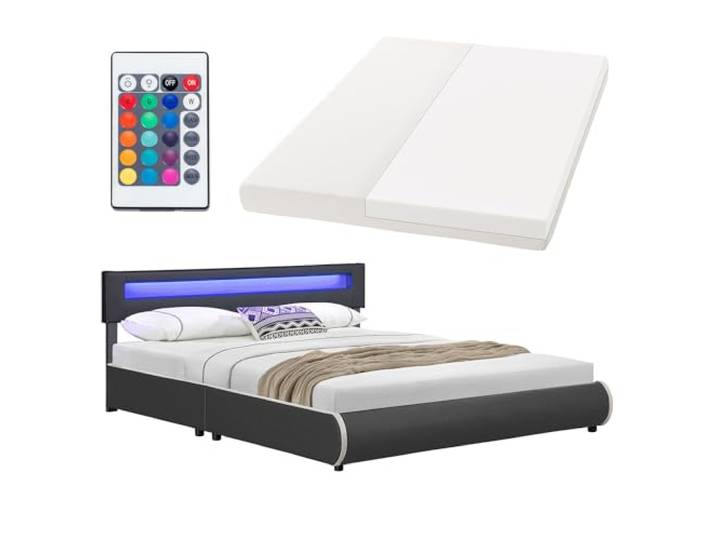
Juskys Polsterbett Sevilla 180x200 cm mit Matratze, LED Beleuchtung, Lattenrost & Kopfteil - Holz & Kunstleder - 16 Farbeinstellungen & Fernbedienung - Bett Bettgestell Doppelbett - Grau<p>Das <strong>Juskys Polsterbett Sevilla</strong> in der Größe <strong>180 x 200 cm</strong> vereint modernen Komfort mit stilvollem Design. Dieses <strong>Doppelbett</strong> bietet nicht nur ausreichend Platz für Paare, sondern sorgt auch für einen erholsamen Schlaf. Die durchgängige <strong>Kaltschaummatratze</strong> mit einer Stärke von 16 cm und dem Härtegrad H3 garantiert einen angenehmen Liegekomfort und ein trockenes Schlafklima. Der Bezug der Matratze ist dank Reißverschluss abziehbar und kann per Hand gewaschen werden, was die Pflege erleichtert.</p><p>Ein besonderes Highlight des Bettes ist das <strong>Kopfteil</strong>, das mit einer integrierten <strong>LED Beleuchtung</strong> ausgestattet ist. Diese sorgt für ein angenehmes Licht im Schlafzimmer und schafft eine gemütliche Atmosphäre, ideal zum Lesen oder Fernsehen. Die Lichtsteuerung erfolgt bequem über eine <strong>Fernbedienung</strong>, sodass Du die Beleuchtung ganz nach Deinen Wünschen anpassen kannst.</p><p>Das Bettgestell ist mit einem dick gepolsterten Bezug aus weichem <strong>Kunstleder</strong> in elegantem Dunkelgrau überzogen, was dem Bett eine behagliche Note verleiht. Die pflegeleichte und strapazierfähige Oberfläche sorgt dafür, dass das Bett auch im Alltag langlebig bleibt. Die stabile Konstruktion aus <strong>MDF Holz</strong> und der robuste Lattenrost aus Holz garantieren einen sicheren Stand und viel Stabilität.</p><p>Das <strong>Juskys Polsterbett Sevilla</strong> ist die perfekte Wahl für alle, die Wert auf Komfort und Stil legen und ihr Schlafzimmer in eine Wohlfühloase verwandeln möchten.</p>329,99 €*Versand: 0,00 €Sichere Weiterleitung zum Anbieter
-
Schülerkalender und InformationenEs Handelt Sich Um Einen Schülerkalender Für Die Weiter Führende Schule, Sowie Studium Es Beinhaltet Ein Notfallplan 'name, Anschrift, Telefon, Gesundheit, Emotion, Schule, Ziele, Hausarbeit, Taschengeld, Freunde' Ferienkalender Notenübersicht...28,00 €*Versand: 0,00 €Sichere Weiterleitung zum Anbieter
-
Inhalte merk-würdig vermitteln, Fachbücher von Barbara MesserUm sich Inhalte merken zu können, müssen sie interessant dargeboten werden. Doch wie gelingt das? Wie gelingt effizientes, gutes Lernen? Ausgehend von den Erkenntnissen der Hirnforschung und basierend auf ihren vielfältigen Erfahrungen auf unterschiedlichen nationalen und internationalen Praxisfeldern, stellt Barbara Messer für die einzelnen Lehr- und Lernphasen geeignete Methoden vor, damit Sie Wissen nachhaltig verankern können. Sie erhalten als Trainer oder Lehrer viele Anregungen, wie Sie Inhalte so spannend vermitteln, dass die Teilnehmenden das zu Lernende auch wirklich in ihren Köpfen behalten. Es werden möglichst viele Sinne einbezogen. Das steigert die Merk- und Lernfähigkeit. Vielseitiger Methodenschatz und kreativer Ideenratgeber für nachhaltige Inhaltsvermittlung: Um sich Inhalte merken zu können, müssen sie interessant dargeboten werden - auch digital. Doch wie gelingt das? Welche Methoden können wann am besten eingesetzt werden? Ausgehend von Erkenntnissen der Hirnforschung und basierend auf vielfältigen Erfahrungen in unterschiedlichen Praxisfeldern - national und international - präsentiert Barbara Messer für die einzelnen Lehr- und Lernphasen geeignete Methoden, passt sie an aktuelle Gegebenheiten an und bringt das Geschriebene durch Zeichnungen oder Fotos auf den Punkt. Sie öffnet ihre Methodenschatztruhe und zeigt anhand ganz konkreter Beispiele, wie die Teilnehmenden an Trainings, Seminaren und Meetings sich möglichst merk-würdig die Inhalte erarbeiten können, damit diese auch wirklich nachhaltig im Gedächtnis bleiben. Auch die digitalen Möglichkeiten lotet Barbara Messer in dieser dritten Auflage aus, damit die Informationsvermittlung zu einem gehaltvollen Prozess werden kann. Sie hat viele ihrer kreativen Methoden für die Online-Welt aufbereitet - und zehn weitere Methoden hinzugefügt. Zudem regt sie die Leser an, eigene Settings zu gestalten.48,00 €*Versand: 0,00 €Sichere Weiterleitung zum Anbieter
-
Wie kann man die Farbeinstellungen in Windows bearbeiten?
Um die Farbeinstellungen in Windows zu bearbeiten, klicken Sie mit der rechten Maustaste auf den Desktop und wählen Sie "Anpassen". Klicken Sie dann auf "Farben" und Sie können die Hintergrundfarbe, Fensterfarben und Akzentfarben anpassen. Sie können auch den Dunkelmodus aktivieren oder benutzerdefinierte Farben auswählen. **
-
Wie kann man die Mausempfindlichkeit durch Farbeinstellungen anpassen?
Die Mausempfindlichkeit kann durch Farbeinstellungen nicht direkt angepasst werden. Die Farbeinstellungen betreffen in der Regel die Darstellung auf dem Bildschirm und haben keinen Einfluss auf die Empfindlichkeit der Maus. Um die Mausempfindlichkeit anzupassen, muss man in den Einstellungen des Betriebssystems oder der Maussoftware nach entsprechenden Optionen suchen. Dort kann man die Empfindlichkeit in der Regel über einen Schieberegler oder eine numerische Eingabe anpassen. **
-
Wie kann ich die Farbeinstellungen meiner Grafikkarte ändern?
Um die Farbeinstellungen deiner Grafikkarte zu ändern, kannst du normalerweise die Einstellungen über die Grafikkartensoftware öffnen. Suche nach einem Programm wie "NVIDIA Control Panel" oder "AMD Radeon Settings" und öffne es. Dort findest du Optionen zur Anpassung der Farbsättigung, des Kontrasts und anderer Farbeinstellungen. **
-
Wie kann man die Farbeinstellungen der Roccat Isku Tastatur anpassen?
Um die Farbeinstellungen der Roccat Isku Tastatur anzupassen, kannst du die Roccat Swarm Software verwenden. Diese ermöglicht es dir, die Beleuchtung der Tastatur individuell anzupassen, indem du Farben auswählst oder eigene Farbprofile erstellst. Du kannst auch verschiedene Beleuchtungseffekte einstellen, wie zum Beispiel pulsierende oder sich verändernde Farben. **
Ähnliche Suchbegriffe für Farbeinstellungen
-
Microsoft Office 365 Home, 6 NutzerMicrosoft Office 365 Home – Die perfekte Lösung für 6 Nutzer Microsoft Office 365 Home ist die ideale Wahl für Familien oder Haushalte mit mehreren Nutzern, die professionelle Tools für Arbeit, Studium und Alltag benötigen. Mit der Lizenz für bis zu 6 Nutzer bietet Office 365 Home umfassende Produktivitätsanwendungen wie Word, Excel, PowerPoint und Outlook – immer in der neuesten Version und mit exklusiven Funktionen. Office 365 Home wurde speziell entwickelt, um eine reibungslose Zusammenarbeit zwischen Familienmitgliedern oder Teamkollegen zu ermöglichen. Jeder Nutzer erhält Zugriff auf bis zu 1 TB Cloud-Speicher in OneDrive und kann die Anwendungen auf mehreren Geräten wie PC, Mac, Tablet oder Smartphone nutzen. Mit einer Vielzahl an Apps und Diensten bleibt keine Aufgabe unerledigt. Die Anwendungen sind nahtlos auf verschiedenen Geräten wie PCs, Macs, Tablets und Smartphones nutzbar. Dank der automatischen Updates bleibt die Software immer auf dem neuesten Stand und bietet Zugang zu den neuesten Features und Sicherheitsupdates. Microsoft Office 365 Home erleichtert die Zusammenarbeit, indem es das Teilen von Dokumenten und die gleichzeitige Bearbeitung ermöglicht. Besonders praktisch ist die Integration von Microsoft Teams, die Online-Meetings und Gruppenkommunikation vereinfacht. Durch KI-gestützte Funktionen wie intelligente Texterkennung in Word oder Datenanalyse in Excel wird die Produktivität deutlich gesteigert. Mit Office 365 Home profitieren Sie von einer leistungsstarken, benutzerfreundlichen und sicheren Plattform für den privaten und beruflichen Alltag. Ideal für Familien mit unterschiedlichen Anforderungen ist diese Lösung sowohl flexibel als auch wirtschaftlich. Erleben Sie die Vielseitigkeit und Effizienz von Microsoft Office 365 Home und heben Sie Ihre Produktivität auf ein neues Level. Wichtig! Sie können selbst entscheiden, ob Sie Ihr Office-Produkt nach 1 Jahr Nutzung erneuern möchten. Dies gilt nicht für die automatische Erneuerung. Die wichtigsten Vorteile von Microsoft Office 365 Home 1. Nutzung auf mehreren Geräten Jeder der 6 Nutzer kann Office auf bis zu 5 Geräten installieren. Das bedeutet, dass Sie problemlos zwischen Computer, Tablet und Smartphone wechseln können. 2. Immer die neueste Version Mit Office 365 Home erhalten Sie automatisch die neuesten Updates und Features. Kein manuelles Upgraden – bleiben Sie immer auf dem aktuellen Stand. 3. OneDrive-Cloudspeicher Jeder Nutzer erhält 1 TB Speicherplatz in OneDrive. Damit können Sie Ihre Dateien sicher speichern, synchronisieren und von überall darauf zugreifen. 4. Exklusive Funktionen Mit Premium-Funktionen wie KI-gestützten Vorschlägen in Word oder erweiterten Datenvisualisierungen in Excel steigern Sie Ihre Produktivität. Hauptfunktionen von Microsoft Office 365 Home Word – Professionelle Textverarbeitung mit modernen Vorlagen. Excel – Leistungsstarke Tabellenkalkulation für Analysen und Berichte. PowerPoint – Erstellen Sie beeindruckende Präsentationen mit wenigen Klicks. Outlook – Verwalten Sie Ihre E-Mails, Termine und Kontakte effizient. OneNote – Ihre digitale Notizbuch-App für Ideen und Projekte. 1 TB OneDrive-Cloudspeicher pro Nutzer. Komponente Windows Mac Android iOS Computer und Prozessor 1,6 GHz oder schneller, 2-Kern Intel-Prozessor ARM-basierter oder Intel x86 Prozessor Nicht zutreffend Betriebssystem Windows 11, Windows 10 Eines der drei neuesten Versionen von macOS Die letzten 4 Hauptversionen von Android Die 2 neuesten Versionen von iOS Arbeitsspeicher 4 GB RAM; 2 GB RAM (32-Bit) 4 GB RAM 1 GB Nicht zutreffend Festplatte 4 GB freier Speicherplatz 10 GB freier Speicherplatz; HFS+ oder APFS Nicht zutreffend Nicht zutreffend Bildschirmauflösung 1280 x 768 (32-Bit erfordert Hardwarebeschleunigung für 4K und höher) 1280 x 800 Nicht zutreffend Nicht zutreffend Grafik DirectX 9 oder höher, WDDM 2.0 oder höher Keine Grafikanforderungen Nicht zutreffend Nicht zutreffend .NET-Version Erfordert .NET 3.5 oder höher Nicht zutreffend Nicht zutreffend Nicht zutreffend106,95 €*Versand: 0,00 €Sichere Weiterleitung zum Anbieter
-
Lancom vFirewall S - Volllizenz (1 Jahr) + 1 Jahr Kundendienst und Aktualisierungen (55189)LANCOM vFirewall S - Volllizenz (1 Jahr) + 1 Jahr Kundendienst und Aktualisierungen - 20 Benutzer, 4 GB Memory, 1 Core, 16 VLAN - für R&S Unified Firewall UF-100, UF-200, UF-300, UF-50, UF-500, UF-900, UF-910444,95 €*Versand: 0,00 €Sichere Weiterleitung zum Anbieter
-
Kohlbecker, Günter: Gebäudeenergiegesetz Informationen für ImmobilieneigentümerGebäudeenergiegesetz Informationen für Immobilieneigentümer , Die Erhöhung der Treibhausgase in der Atmosphäre entsteht unter anderem durch das Verbrennen fossiler Brennstoffe, z. B. durch das Heizen in Wohngebäuden. Ebenso ist erkennbar, dass die Klimaerwärmung auch die Forderung nach kühlen Räumen ankurbelt und somit ein Mehrfaches an Energie verbraucht wird. Die Konsequenz daraus ist für uns, die Art des Heizens auf Klimaneutralität umzustellen und auch das Umfeld gegen die Erwärmung zu wappnen. Ein Schwerpunkt gibt die Regierung beim Thema Heizung vor. Also ist es an der Zeit, dass sich Haus- und Wohnungseigentümer Gedanken machen, wie sie durch Änderungen bzw. Anpassungen ihr eigenes Gebäude fit für die Zukunft machen können. Dabei ist zu bedenken, dass bei einem Gebäude jede Änderung auch eine Verschiebung beziehungsweise Änderung an einer anderen Stelle bewirkt. Alle energiesparenden Maßnahmen belasten den Geldbeutel. Die Kosten für Material, Handwerker etc. fallen sofort an, die entstehenden Einsparungen, z. B. bei den Strom- und Heizkosten, machen sich aber erst im Laufe der Zeit bemerkbar. Es gilt also zu entscheiden, welche Maßnahmen eignen sich und sind gut umsetzbar? Welche (gesetzlichen) Verpflichtungen haben Immobilieneigentümer? Dieses Buch hilft dabei, rechtliche Grundlagen und die eigenen Vorstellungen in Einklang zu bringen. , Lüfterkupplungen > Motorkühlung , Erscheinungsjahr: 202311, Produktform: Kartoniert, Titel der Reihe: Bau-Rat##, Autoren: Kohlbecker, Günter, Seitenzahl/Blattzahl: 96, Abbildungen: Grafiken und Tabellen, Keyword: Architekt; Brennstoffe; Dämmung; Einfamilienhaus; Einsparung; Energieberater; Energieeinspargesetz; Energiegesetz; Energiesparen; GEG; Gasheizung; Gebäude; Gebäudeenergiegesetz; Gesetz; Handwerker; Haus; Hausbesitzer; Hauseigentümer; Heizen; Heizkosten; Heizung; Heizungsgesetz; Immobilie; Immobilienbesitzer; Ingenieur; Klimaanlage; Mehrfamilienhaus; Pelletheizung; Pellets; Stromkosten; Umweltschutz; Verordnung; Wohngebäude; Wohnung; Wärmepumpe; Ölheizung, Fachschema: Nachhaltigkeit~Sustainable Development~Umwelt / Schutz, Umweltschutz~Renovierung~Technologie, Fachkategorie: Hausrenovierung und -ausbau~Technologie, allgemein, Warengruppe: HC/Technik allgemein, UNSPSC: 49019900, Warenverzeichnis für die Außenhandelsstatistik: 49019900, Länge: 233, Breite: 169, Höhe: 15, Gewicht: 207, Produktform: Klappenbroschur, Genre: Mathematik/Naturwissenschaften/Technik/Medizin,24,90 €*Versand: 0,00 €Sichere Weiterleitung zum Anbieter
-
Wie kann ich die Farbeinstellungen des Samsung C24FG73 Monitors anpassen?
Um die Farbeinstellungen des Samsung C24FG73 Monitors anzupassen, können Sie das OSD (On-Screen Display) verwenden. Drücken Sie die Menütaste auf dem Monitor, um das OSD-Menü aufzurufen. Navigieren Sie dann zu den Farbeinstellungen und passen Sie die Helligkeit, den Kontrast, die Farbtemperatur und andere Optionen nach Ihren Vorlieben an. **
-
Gibt es eine Möglichkeit, die Farbeinstellungen von Windows 10 zurückzusetzen?
Ja, es gibt eine Möglichkeit, die Farbeinstellungen von Windows 10 zurückzusetzen. Gehen Sie dazu zu den "Einstellungen" und wählen Sie "Personalisierung" aus. Klicken Sie dann auf "Farben" und scrollen Sie nach unten, um die Option "Standard" auszuwählen. Dadurch werden die Farbeinstellungen auf die Standardeinstellungen von Windows 10 zurückgesetzt. **
-
Wie kann ich die Farbeinstellungen auf meinem Nvidia-Desktop ändern?
Um die Farbeinstellungen auf Ihrem Nvidia-Desktop zu ändern, können Sie die Nvidia Systemsteuerung öffnen. Klicken Sie mit der rechten Maustaste auf den Desktop und wählen Sie "Nvidia Systemsteuerung" aus dem Kontextmenü. In der Systemsteuerung können Sie dann die Farbeinstellungen anpassen, indem Sie auf "Anzeige" und dann auf "Farbeinstellungen" klicken. **
-
Wie kann ich die Farbeinstellungen der Razer Ornata Chroma Tastatur ändern?
Um die Farbeinstellungen der Razer Ornata Chroma Tastatur zu ändern, musst du die Razer Synapse Software herunterladen und installieren. Öffne dann die Software und wähle die Ornata Chroma Tastatur aus. Dort kannst du verschiedene Farbeffekte auswählen, die Helligkeit anpassen und individuelle Farben für jede Taste festlegen. Sobald du mit den Einstellungen zufrieden bist, werden sie automatisch auf deine Tastatur übertragen. **
* Alle Preise verstehen sich inklusive der gesetzlichen Mehrwertsteuer und ggf. zuzüglich Versandkosten. Die Angebotsinformationen basieren auf den Angaben des jeweiligen Shops und werden über automatisierte Prozesse aktualisiert. Eine Aktualisierung in Echtzeit findet nicht statt, so dass es im Einzelfall zu Abweichungen kommen kann. ** Hinweis: Teile dieses Inhalts wurden von KI erstellt.